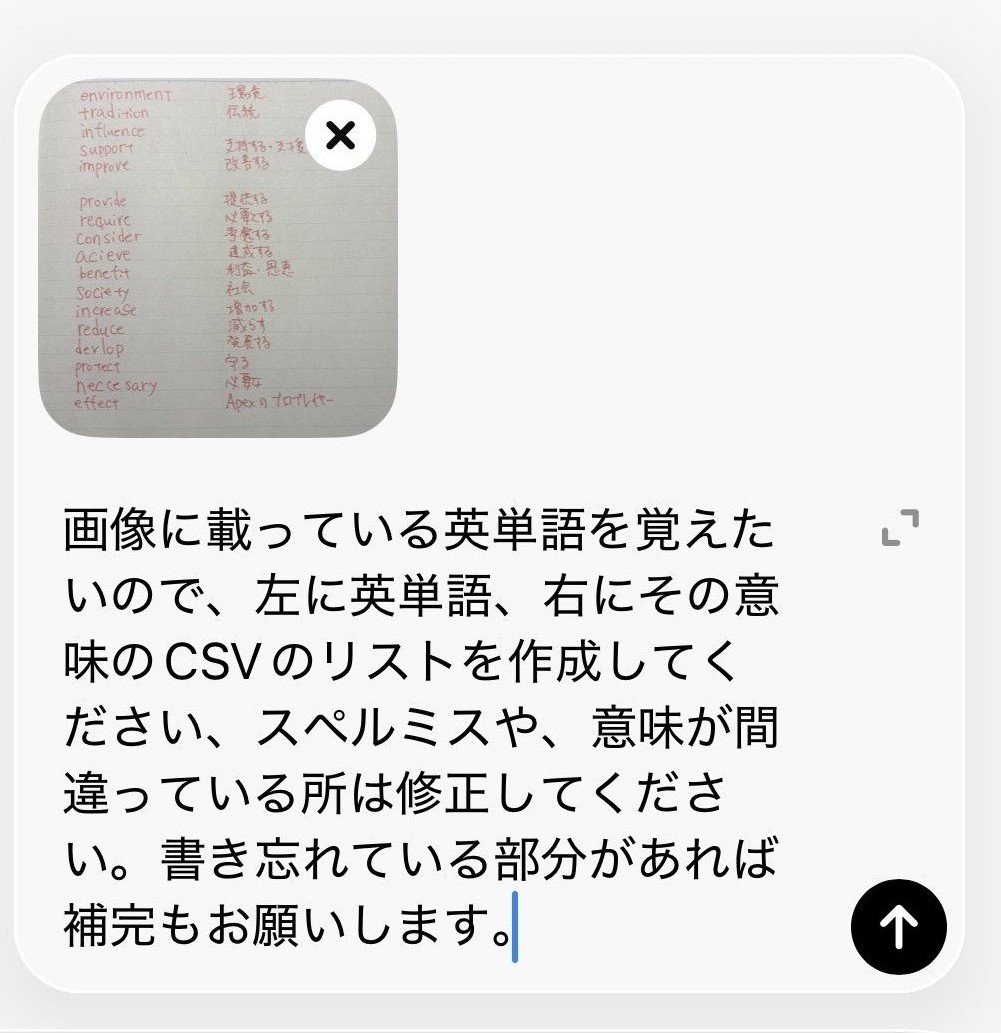
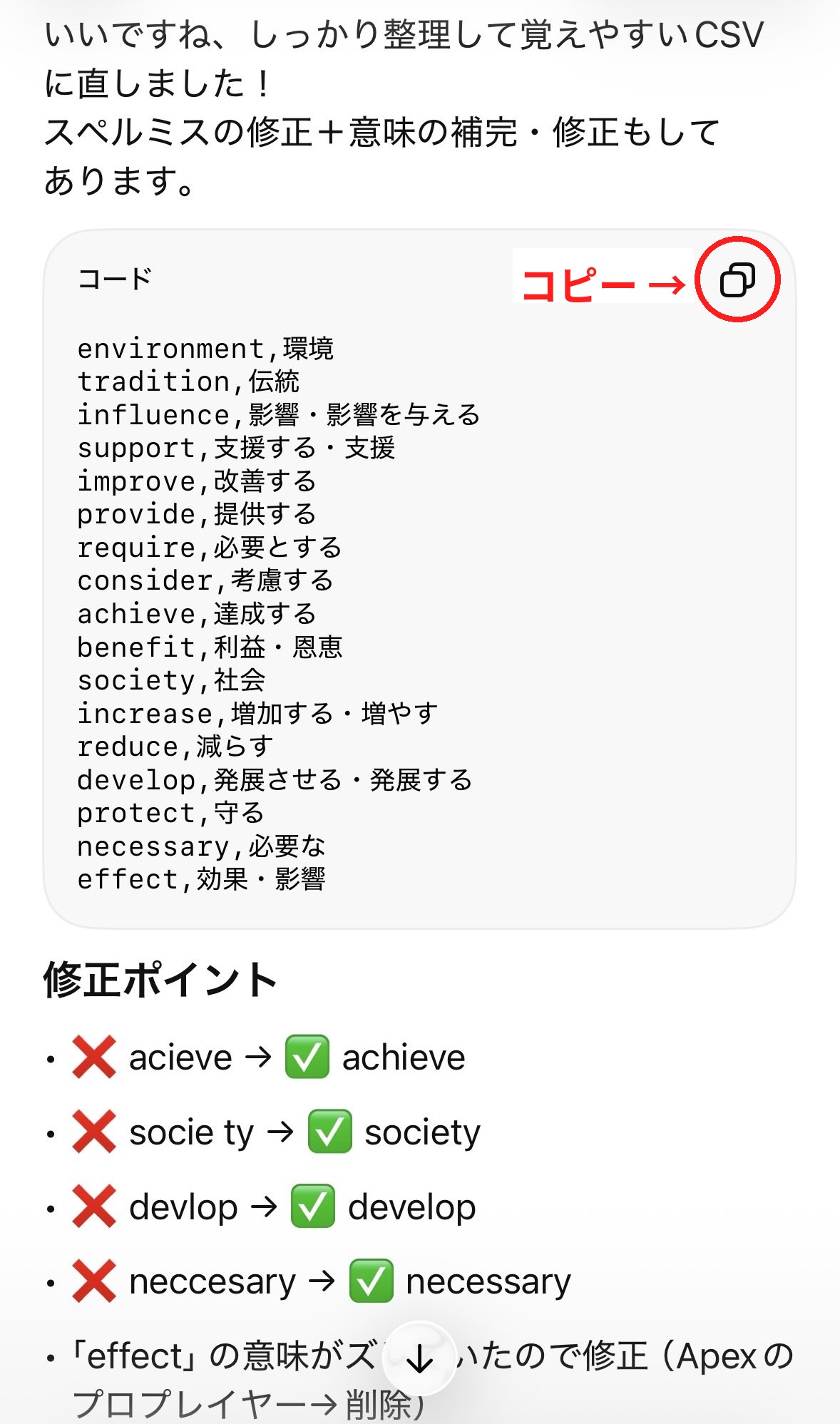
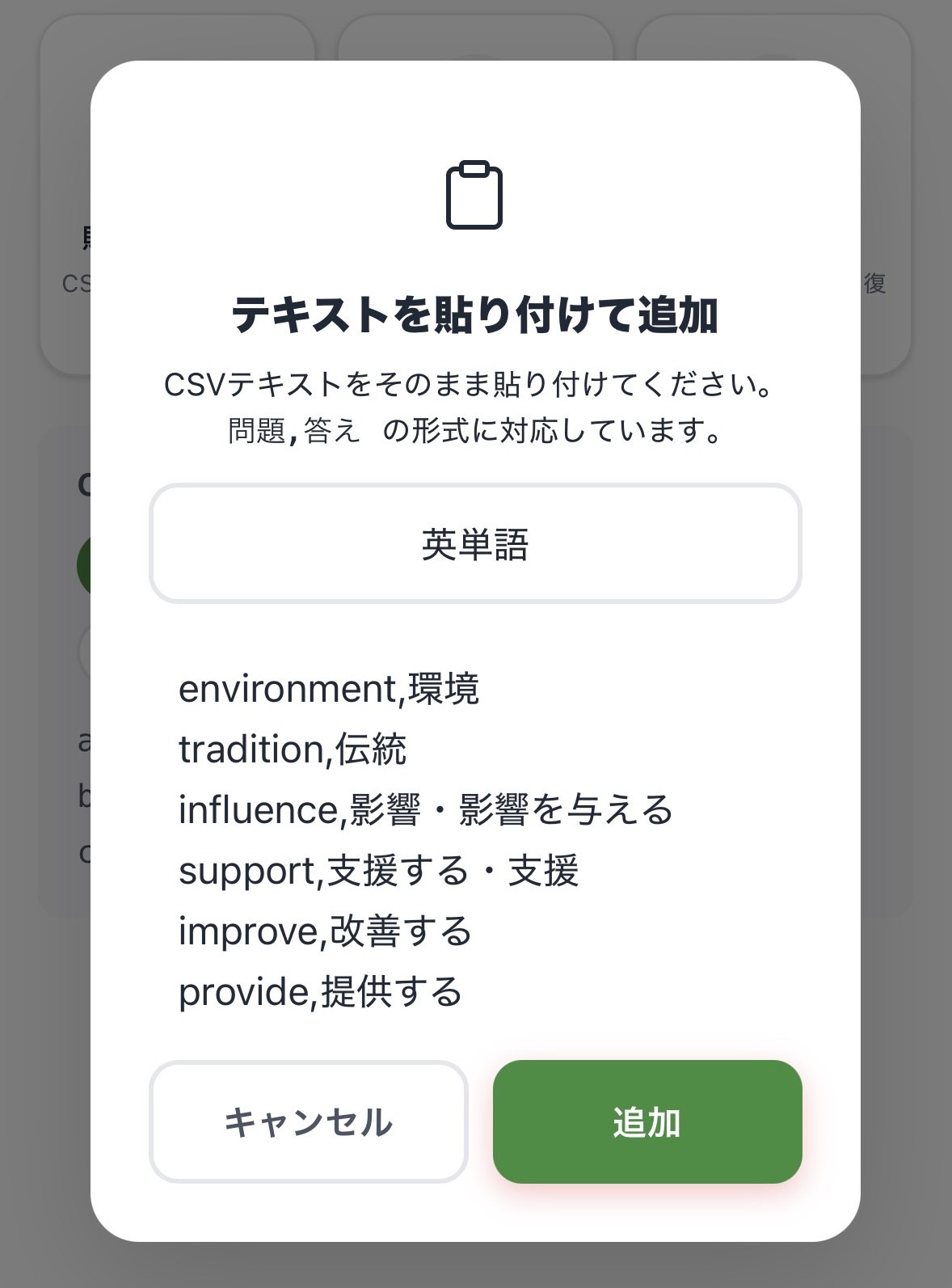
把筆記照片發給 ChatGPT、Gemini 等 AI,讓它整理成 CSV,再貼上到 CSVocab。無需手動輸入,專屬單字本就完成了。
用你手頭的 AI 工具就行
拼寫錯誤、缺少的釋義也能幫你補全
複製貼上,點「新增」即可
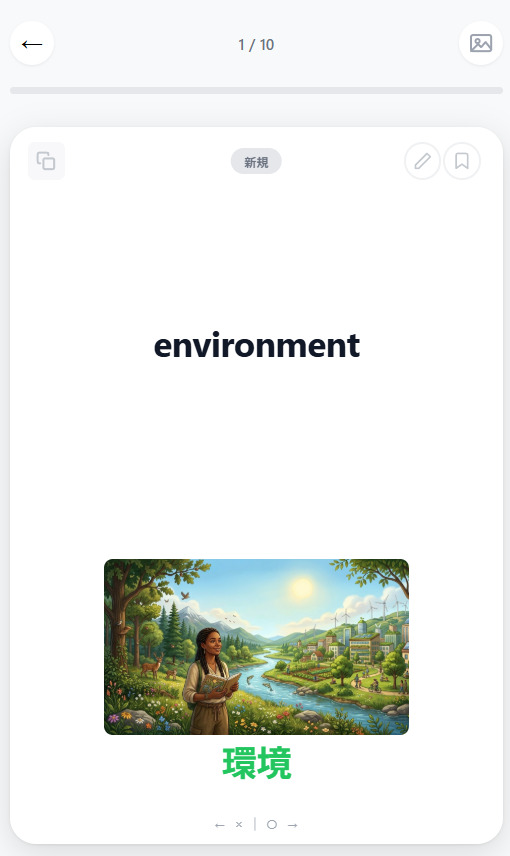
可以附上照片,還能聽發音
CSVocab 是無需從 App Store 安裝的網頁 App。加入主畫面後,不用開啟瀏覽器,也能像 App 一樣啟動。

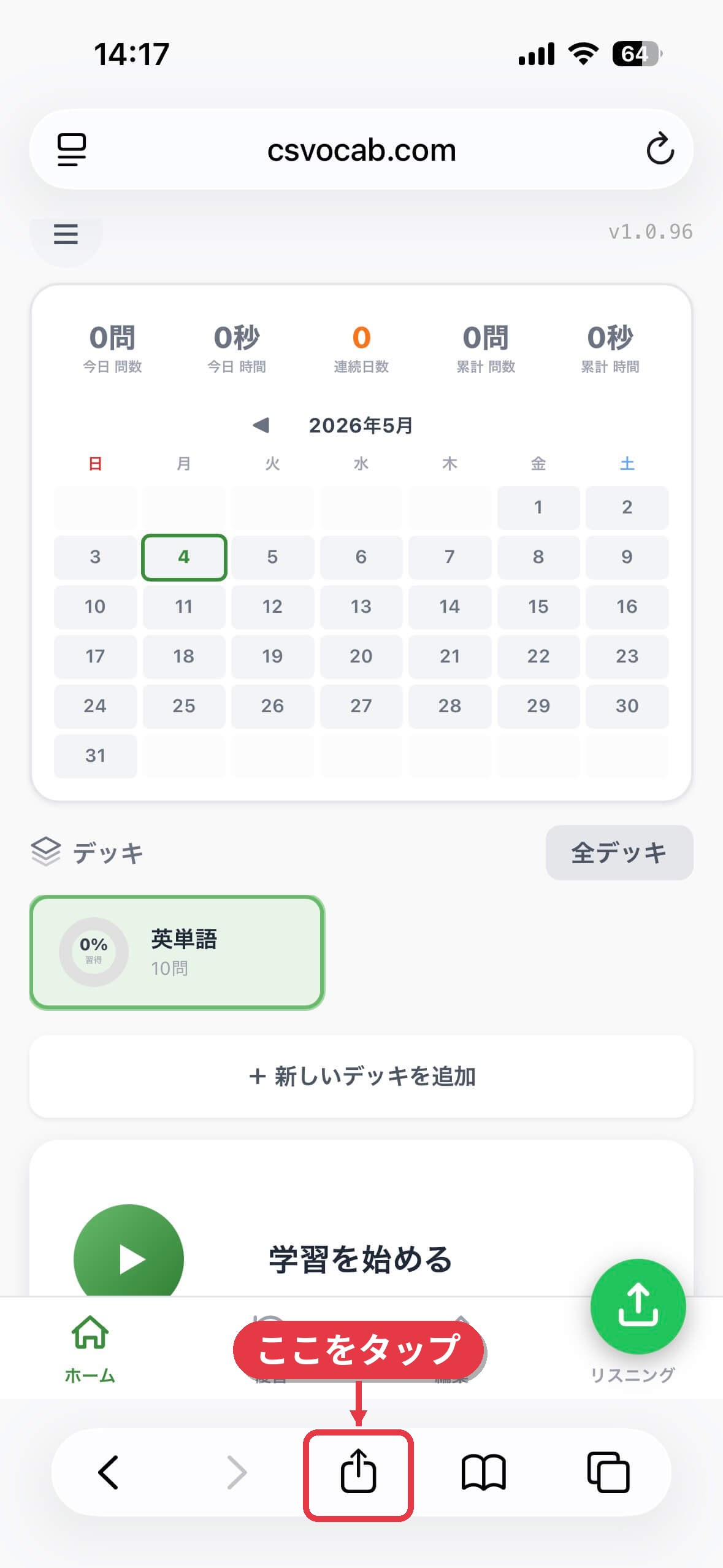
在 Safari 中開啟 csvocab.com/app,點選螢幕下方的分享按鈕。

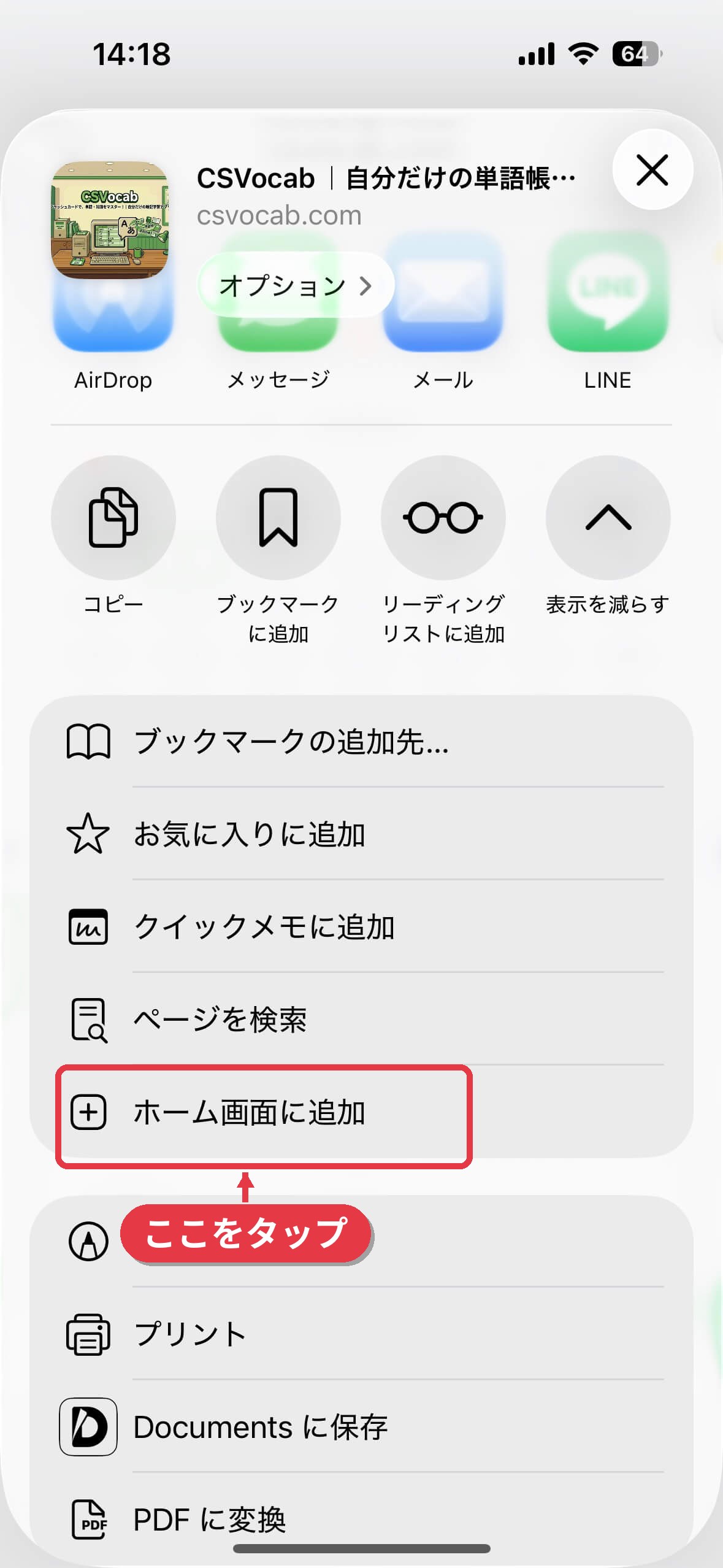
在分享選單中向下捲動,點選「加入主畫面」。

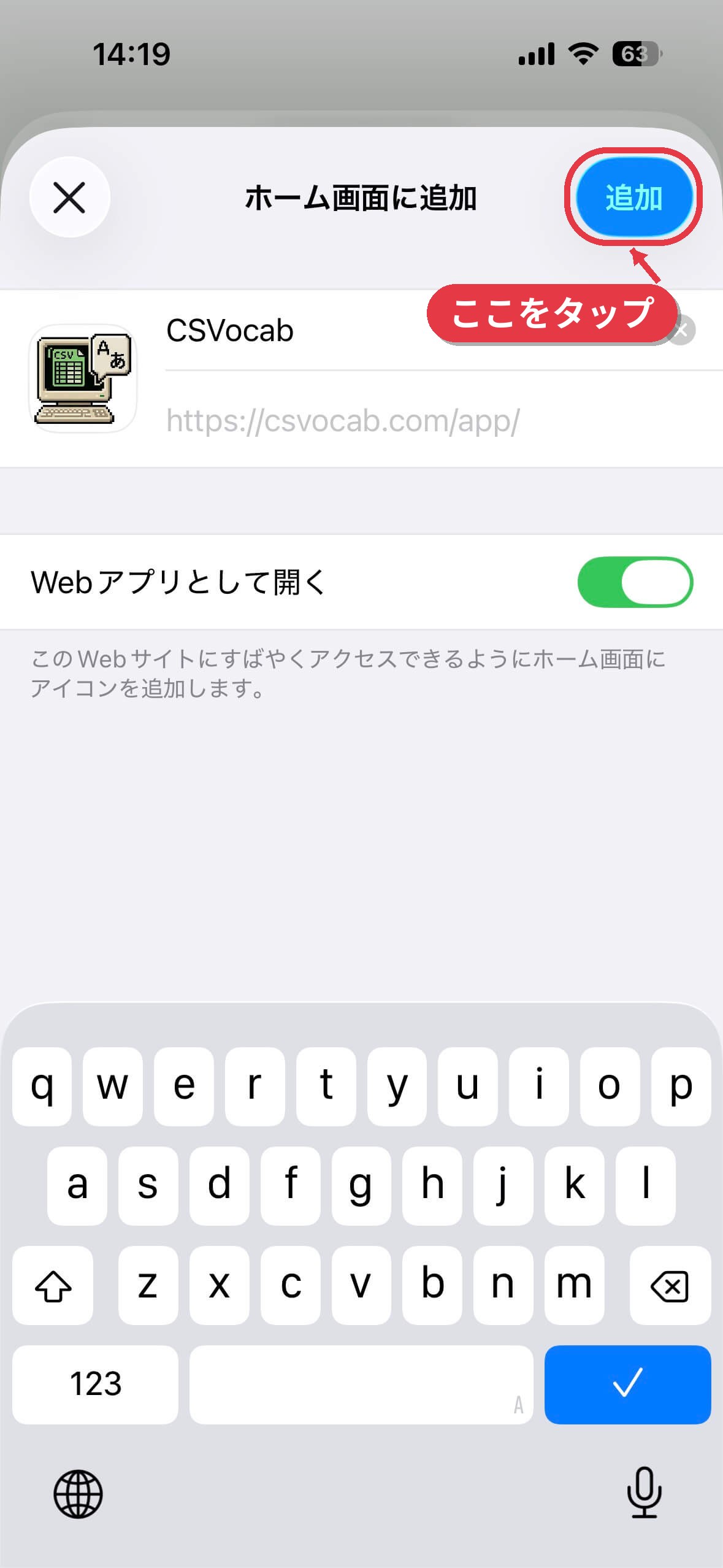
名稱保持「CSVocab」即可。建議開啟「作為網頁 App 開啟」。

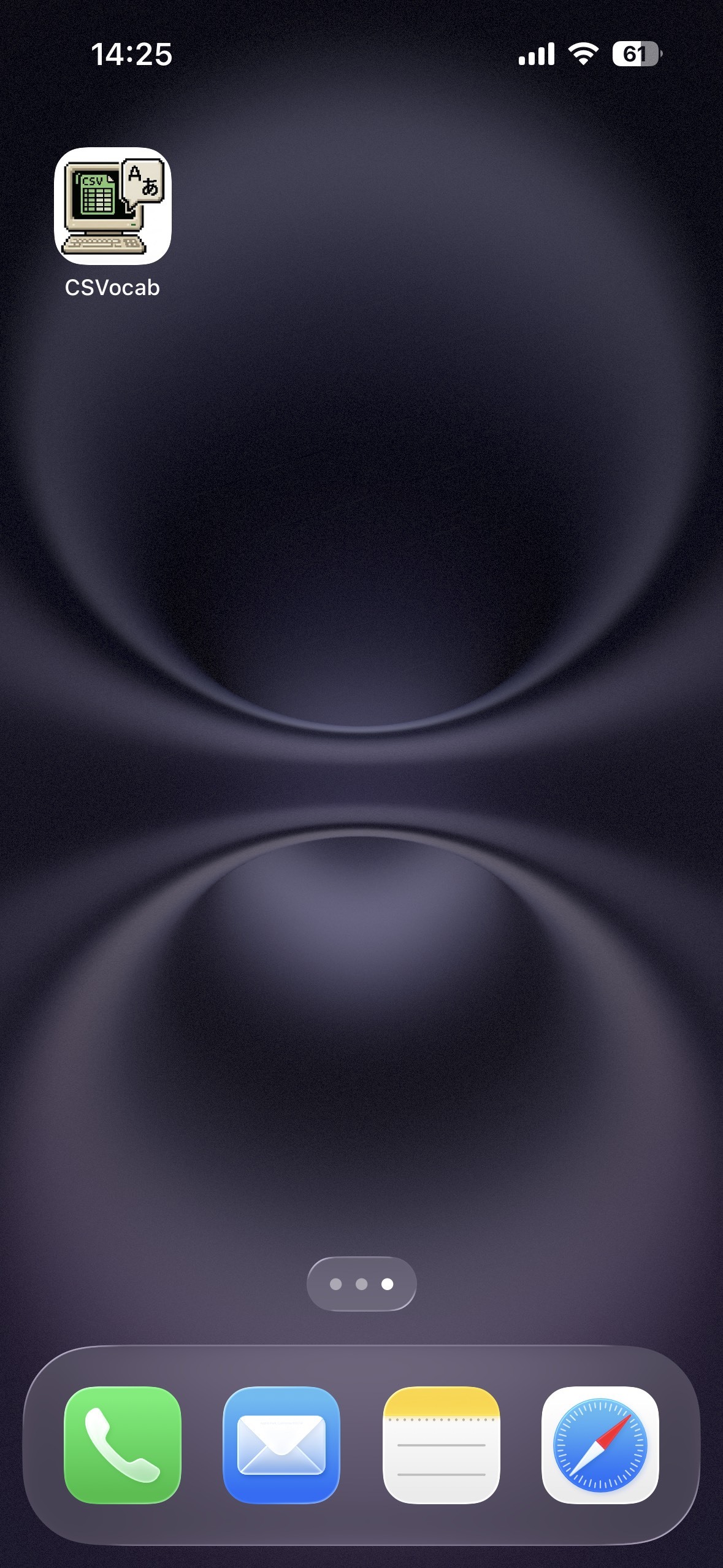
圖示已經新增好了。點一下就能全螢幕啟動。
從LINE、Facebook、Instagram 等 App 裡開啟的?
在 App 內建的瀏覽器裡不會出現「加入主畫面」。請用 Safari 重新開啟 csvocab.com/app。
使用 Android 的話:
用 Chrome 開啟 csvocab.com/app,點右上角的選單(⋮),選擇「加入主畫面」。步驟基本相同。
每個人的記憶方式都不一樣。在 CSVocab 裡,選一種最適合你的。
把卡片分成「認識 / 還沒記住」兩類就行。操作簡單,節奏輕快。
只要從選項裡選一個。想不起來也不會卡住,沒力氣的日子也能堅持下去。
看釋義,輸入拼寫。親手敲一遍,比光看記得更牢。
聽朗讀,回答拼寫或意思。適合通勤時戴著耳機學習。
把單字本的內容按問題和答案兩欄列出來。像用紅色遮擋板一樣遮住,按自己的節奏重新記憶。搜尋和編輯也在這裡。
單字本的內容和學習記錄,我們根本沒有保管它們的機制。只有在你自己開啟某項功能時,學習資料才會傳到伺服器。CSVocab 把「可以放心地長期使用」看得和功能一樣重要。
費用、安裝、CSV 的做法、資料存在哪裡……開始使用前常被問到的問題都整理在這裡。
是的,所有功能都可以免費使用,也沒有廣告。這是個人開發的網頁 App,不以盈利為目的。
都不需要。用瀏覽器開啟 csvocab.com/app/ 就能馬上使用。在手機上使用「加入主畫面」,就能像 App 一樣從圖示啟動。
每行按「問題,答案」用逗號隔開寫就行。從 Excel 或 Google 試算表複製貼上也可以。最快的方法是讓 ChatGPT 或 Gemini「把多益高頻單字 50 個做成 CSV」,然後把結果直接貼進來。
不需要註冊帳號,也不需要安裝 App,貼上文字的瞬間就能開始學習。同一個單字本可以在卡片、四選一、打字、聽力、列表五種模式之間切換,資料儲存在本機而不是伺服器上。
可以。用瀏覽器開啟過一次之後,沒有網路的地方也能學習。加入主畫面後,離線時也能穩定啟動。
可以。歷史年代、證照考試術語、日語或韓語單字、數學公式等,只要能寫成「問題和答案」的形式,都能做成單字本。朗讀也支援英語以外的語言。
學習資料全部儲存在你裝置的瀏覽器裡,不會傳送到伺服器。換手機或在其他裝置上使用時,請使用匯出功能,或可選開啟的 Google Drive 同步。
可以。CSVocab 只要貼上「問題,答案」格式的文字,就能做出你自己的單字本。之後也可以一題一題地新增和編輯,還能插入圖片。做好的單字本可以直接用卡片、四選一、打字、聽力來學習,也支援列印。
可以。在 Windows 或 Mac 的瀏覽器裡就能直接執行。可以用鍵盤輸入,也可以把 Excel 或 Google 試算表直接貼進來做單字本。電腦上做好的單字本,可以透過匯出功能或 Google Drive 同步轉到手機上學習。