Thẻ ghi nhớ miễn phí · PWA

Dán văn bản,
có ngay
bộ thẻ của riêng bạn.

Từ vựng tiếng Anh, lịch sử, thuật ngữ ôn thi — gì cũng học được.
Học điều bạn muốn, theo cách bạn muốn.

Miễn phí Không quảng cáo Không cần cài đặt Dùng ngoại tuyến
9:41
MY DECKS
Bộ thẻ
+
CSV
Từ vựng IELTS
1,240 cards · 72%
CSV
Tiếng Anh THPT
850 cards · 38%
CSV
Thuật ngữ IT 2026
320 cards · 91%
CSV
Mốc lịch sử thế giới
240 cards · 12%
Bộ thẻ
Học
Thống kê
Cài đặt
CARD · 12/20SWIPE
KNOW
WORD
ambiguous
/æmˈbɪɡjuəs/
✕
○
Cách dùng · 4 bước

Tạo bộ thẻ bằng AI
chỉ với 4 bước.

Gửi ảnh vở ghi cho ChatGPT hoặc Gemini, nhờ sắp xếp thành CSV, rồi dán vào CSVocab là xong. Không cần gõ tay, bộ thẻ của riêng bạn đã sẵn sàng.

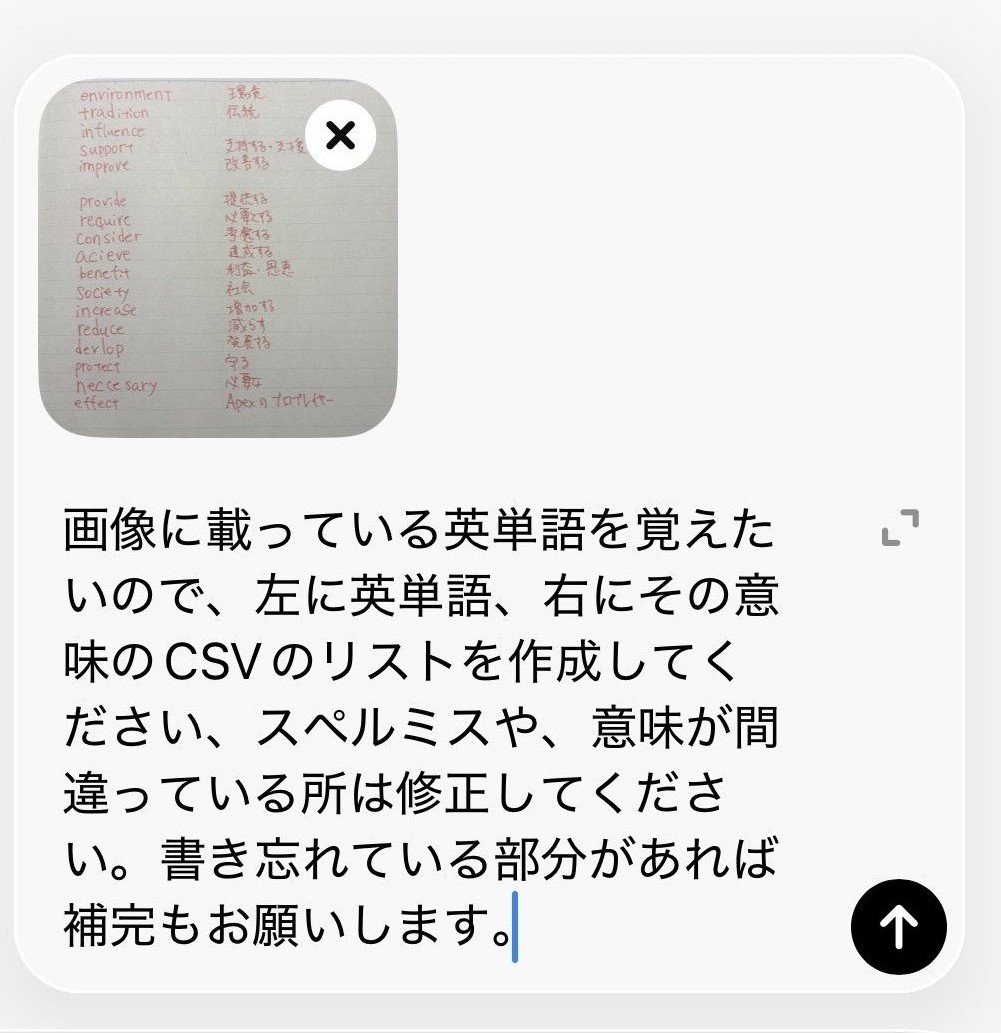
1 Gửi ảnh vở ghi viết tay cho AI như ChatGPT hoặc Gemini

Gửi ảnh cho ChatGPT, Gemini…

Dùng luôn công cụ AI bạn quen thuộc

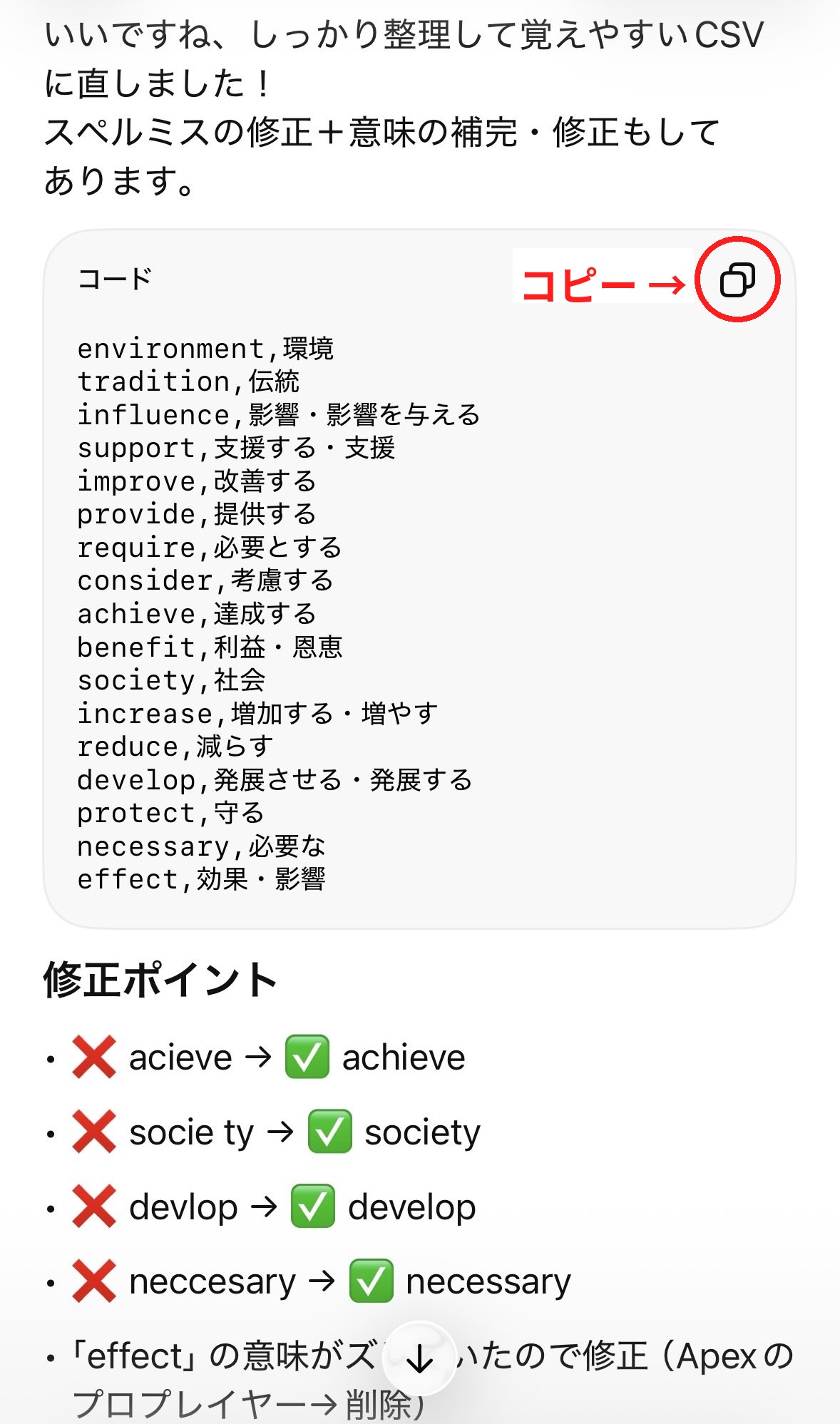
2 AI sắp xếp nội dung vở ghi thành dạng CSV

AI sắp xếp thành CSV

Lỗi chính tả hay nghĩa còn thiếu cũng được bổ sung

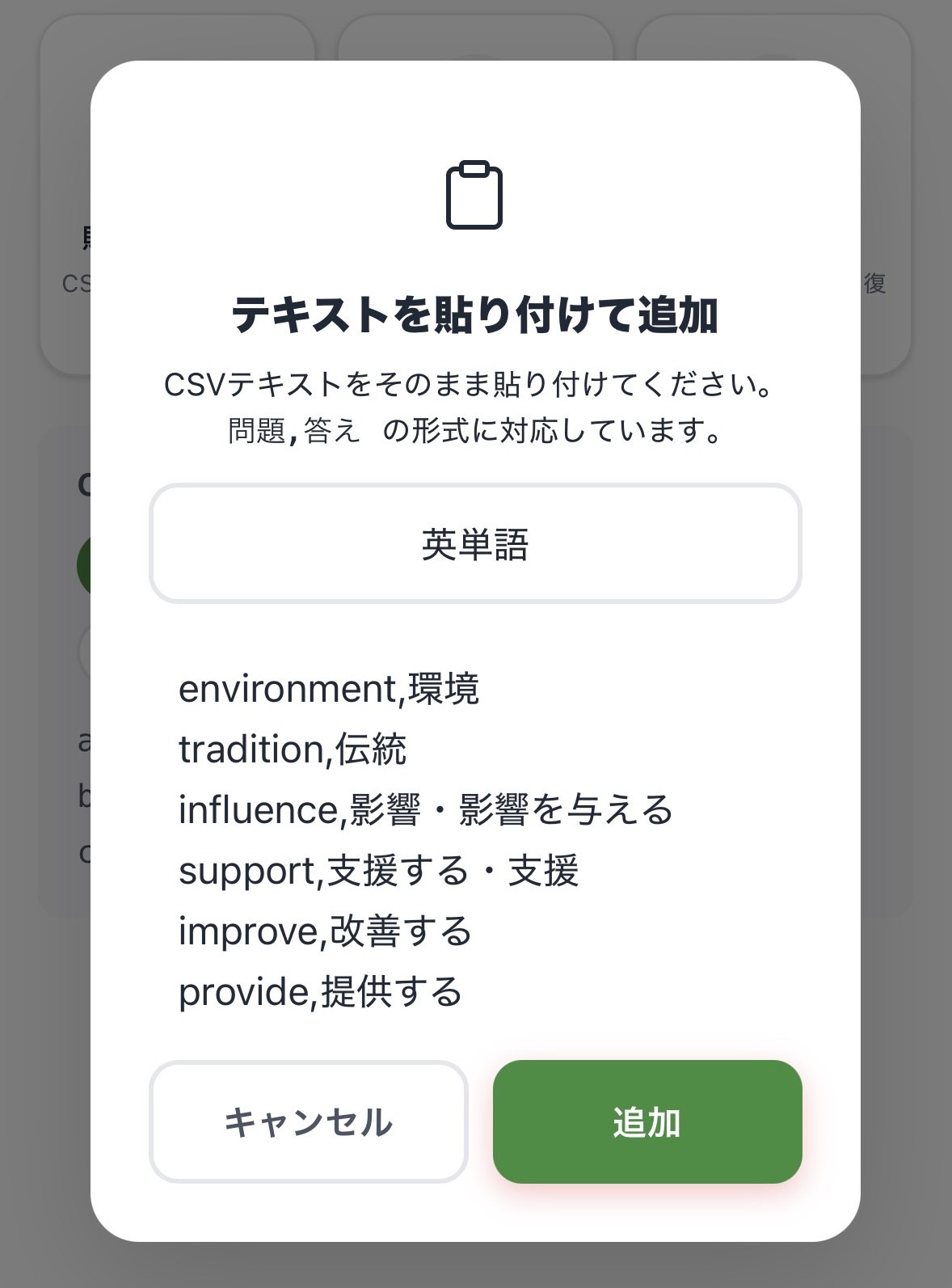
3 Dán vào CSVocab để thêm bộ thẻ

Dán vào CSVocab là xong

Chỉ cần sao chép, dán và nhấn “Thêm”

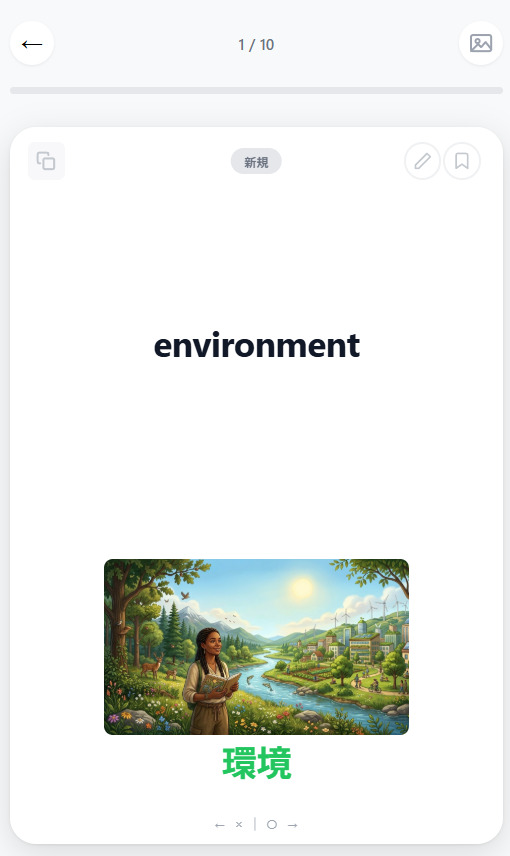
4 Thẻ có gắn ảnh và được đọc to bằng giọng nói

Nhớ lâu hơn với hình ảnh và âm thanh

Gắn ảnh vào thẻ, nghe đọc to

Thêm vào Màn hình chính

Mở từ Màn hình chính
như một ứng dụng.

CSVocab là ứng dụng web, không cần cài từ App Store. Thêm vào Màn hình chính là có thể mở như ứng dụng thật mà không cần mở trình duyệt.

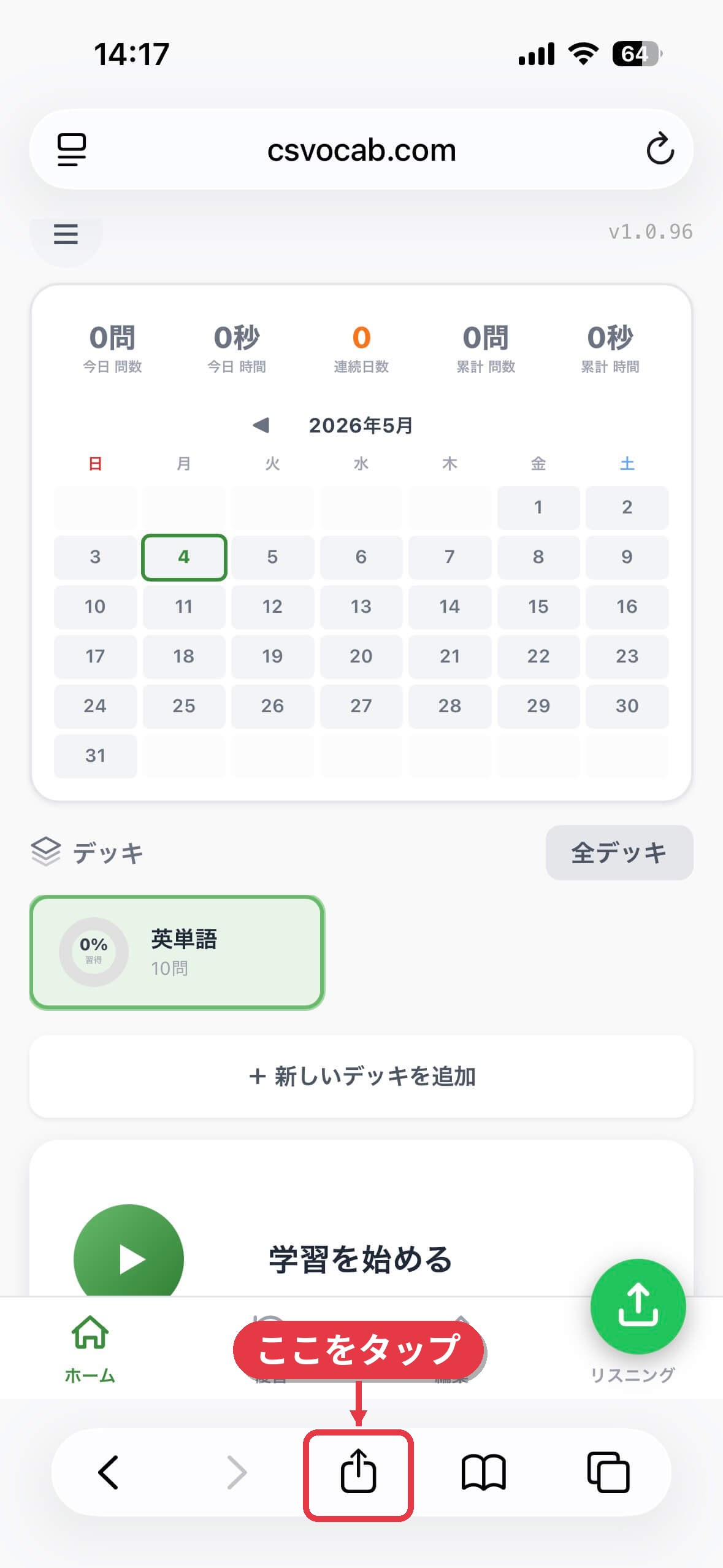
Chạm nút Chia sẻ ở cuối màn hình Safari trên iPhone
1

Mở bằng Safari

Mở csvocab.com/app bằng Safari, rồi chạm nút Chia sẻ ở cuối màn hình.

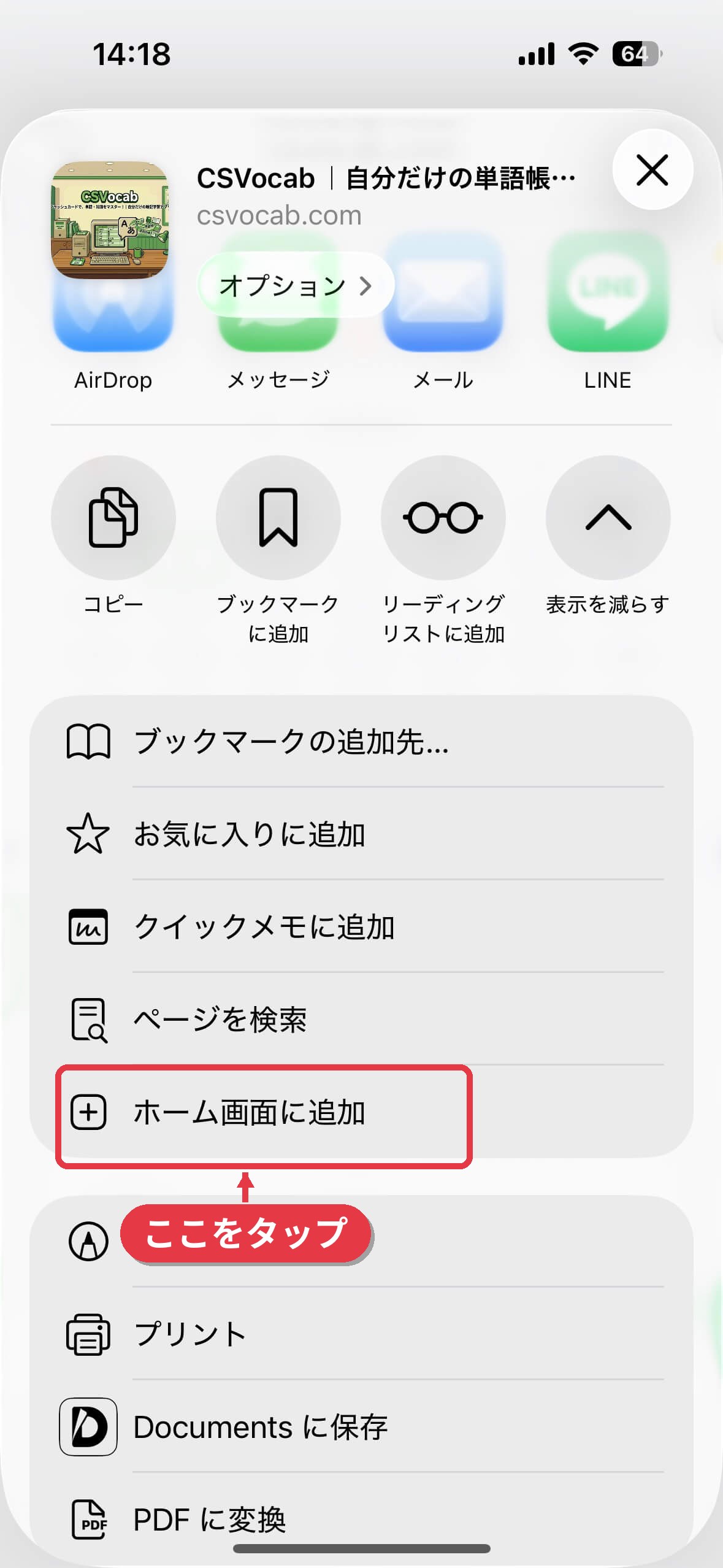
Chọn “Thêm vào MH chính” trong menu chia sẻ
2

Chọn “Thêm vào MH chính”

Cuộn xuống trong menu chia sẻ và chạm “Thêm vào MH chính”.

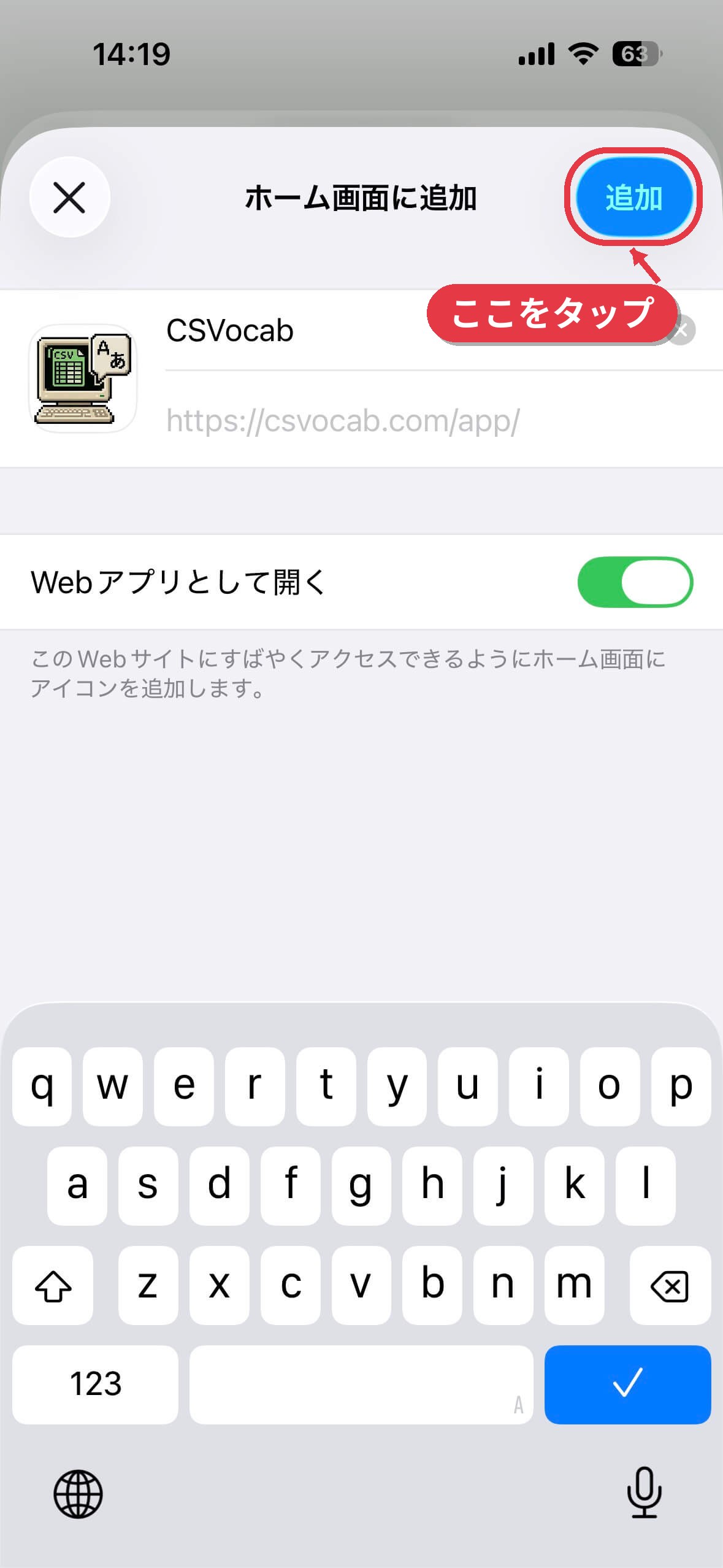
Chạm “Thêm” ở góc trên bên phải để xác nhận
3

Chạm “Thêm” ở góc trên bên phải

Giữ nguyên tên “CSVocab”. Nên để bật “Mở dưới dạng ứng dụng web”.

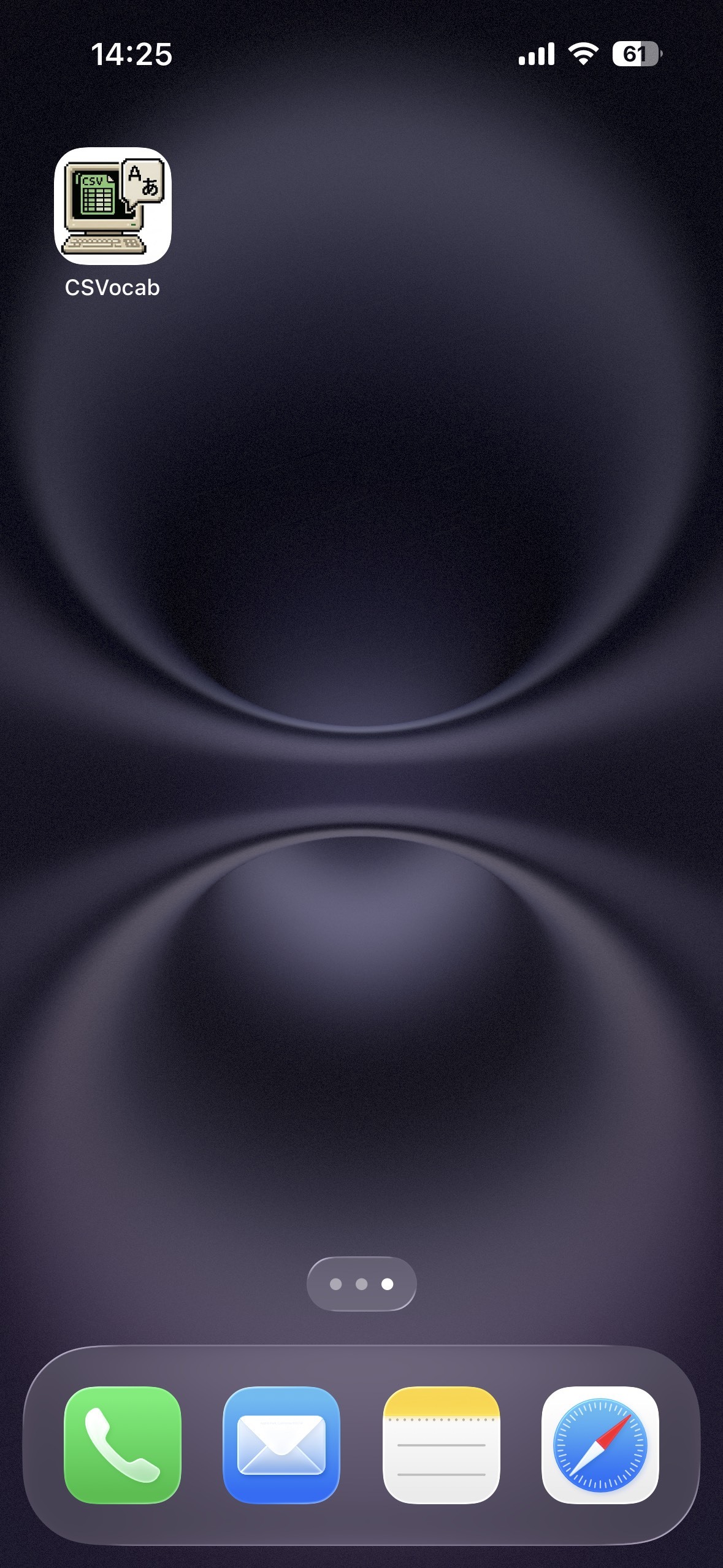
Biểu tượng CSVocab trên Màn hình chính
4

Mở từ Màn hình chính

Biểu tượng đã có trên Màn hình chính. Chạm vào để mở CSVocab toàn màn hình.

Mở từ Zalo, Facebook, Messenger hay ứng dụng khác?
Trình duyệt bên trong ứng dụng sẽ không có “Thêm vào MH chính”. Hãy mở lại csvocab.com/app bằng Safari.

Nếu dùng Android:
Mở csvocab.com/app bằng Chrome, chạm menu (⋮) ở góc trên bên phải và chọn “Thêm vào màn hình chính”. Các bước gần như giống nhau.

Chế độ học

5 chế độ,
cùng một bộ thẻ, nhiều góc nhìn.

Mỗi người ghi nhớ theo một cách. Hãy chọn cách phù hợp nhất với bạn.

Mode · Thẻ

Vuốt để chia ○ hoặc ×

Chỉ cần chia thẻ thành “đã nhớ” và “chưa nhớ”. Thao tác đơn giản, nhịp học nhanh.

Vuốt phải là ○, vuốt trái là ×
Nhấn nút cũng được
Thẻ đánh dấu × tự động vào nhóm “Yếu”
CARD · 12/20SWIPE
KNOW
WORD
ambiguous
/æmˈbɪɡjuəs/
✕
○
Mode · Trắc nghiệm

Trắc nghiệm 4 lựa chọn, bắt đầu không cần nghĩ

Chỉ cần chọn 1 trong 4. Không nhớ ra cũng không bị kẹt, nên kể cả những ngày mệt mỏi bạn vẫn học tiếp được.

Phương án gây nhiễu được lấy tự động từ cùng bộ thẻ
Chọn sai thì câu hỏi vẫn tiếp tục đến khi bạn chọn đúng
Nhấn “Tôi không biết” để sang câu tiếp ngay
CHOICE · 01/104 OPTIONS
Chưa học
apple
con mèo
bông hoa
nước
quả táo
Tôi không biết
Mode · Gõ

Gõ ra để nhớ sâu hơn

Nhìn nghĩa và gõ lại từ. Tự tay gõ giúp nhớ lâu hơn nhiều so với chỉ nhìn.

Luyện cả hai chiều: câu hỏi → đáp án, đáp án → câu hỏi
Gõ đáp án vào ô để chấm
Tự động sang câu tiếp sau khi chấm
TYPE · 04/15
“kiên cường”
t
e
n
a
q
w
e
r
t
y
u
i
o
p
a
s
d
f
g
h
j
k
l
z
x
c
v
b
n
m
Mode · Nghe

Học bằng tai, nhớ bằng âm thanh

Nghe giọng đọc rồi nhớ lại cách viết hoặc nghĩa. Rất hợp để học với tai nghe trên đường đi học, đi làm.

Tự động phát để vừa nghe vừa học
Hiện câu hỏi và đáp án trên thẻ, kèm âm thanh
Giao diện ưu tiên âm thanh, thiết kế cho học bằng tai nghe
LISTEN · 01/10TOEIC L&R
WORD
resilient
kiên cường
Mode · Danh sách

Xem cả danh sách, che lại và nhớ

Toàn bộ bộ thẻ hiện thành danh sách hai cột câu hỏi và đáp án. Che một cột để tự kiểm tra theo nhịp của bạn. Tìm kiếm và chỉnh sửa cũng ở đây.

“Ẩn câu hỏi” và “Ẩn đáp án” biến danh sách thành tấm che
Chạm vào ô bị che để hiện riêng ô đó, chạm lần nữa để che lại
Lọc và sắp xếp để chọn đúng phần cần học, rồi nghe đọc to
REVIEW10 words
Từ vựng IELTS
Câu hỏi và đáp án trong nháy mắt
ambiguous
mơ hồ
resilient
kiên cường
meticulous
tỉ mỉ
pragmatic
thực tế
Ẩn câu hỏi Ẩn đáp án
An toàn & Quyền riêng tư

Dữ liệu của bạn
ở lại trên thiết bị của bạn.

Ngay từ đầu, chúng tôi không có hệ thống nào để giữ nội dung bộ thẻ hay lịch sử học của bạn. Dữ liệu học chỉ đến máy chủ khi chính bạn bật một tính năng. CSVocab coi “có thể yên tâm dùng lâu dài” quan trọng không kém tính năng.

Data

Mọi dữ liệu nằm trên thiết bị

  • Dữ liệu học được lưu trong localStorage / IndexedDB
  • Không gửi ra ngoài trừ khi bạn tự bật tính năng
  • Có thể xóa hoàn toàn bất cứ lúc nào
Account

Không cần tài khoản

  • Không cần email hay mật khẩu
  • Kể cả khi đăng nhập Google, email và tên thật cũng không được nhận
Network

Kết nối và theo dõi

  • Mọi kết nối đều được mã hóa bằng HTTPS
  • Không hiển thị quảng cáo
  • Hoàn toàn không theo dõi vì mục đích quảng cáo
Sync

Đồng bộ Google Drive cũng an toàn

  • Lưu vào Drive của chính bạn (không qua máy chủ của nhà phát triển)
  • Đồng bộ là tùy chọn, chỉ chạy khi bạn thao tác
  • Nhà phát triển không giữ dữ liệu của bạn, cũng không chạm vào tệp hay email khác trong Drive
Offline

Dùng được ngoại tuyến

  • Hỗ trợ ngoại tuyến dưới dạng PWA
  • Vẫn học tiếp được khi không có mạng
  • Tính năng học không bị ảnh hưởng khi máy chủ gặp sự cố
Transparency

Minh bạch về thông tin thu thập

  • Chỉ thu thập thống kê lượt truy cập ẩn danh, không dùng cookie
  • Không ghi lại hay lưu trữ địa chỉ IP
  • Chi tiết xem tại Chính sách quyền riêng tư
FAQ · Câu hỏi thường gặp

Câu hỏi thường gặp

Chi phí, cài đặt, cách tạo CSV, dữ liệu được lưu ở đâu — những điều mọi người hay hỏi trước khi bắt đầu.

CSVocab có miễn phí không?

Có. Mọi tính năng đều miễn phí và không có quảng cáo. Đây là ứng dụng web do cá nhân phát triển, không nhằm mục đích thương mại.

Có cần cài đặt hay đăng ký không?

Không. Chỉ cần mở csvocab.com/app/ trên trình duyệt là dùng được ngay. Trên điện thoại, dùng “Thêm vào Màn hình chính” để mở bằng biểu tượng như một ứng dụng.

Làm sao để tạo CSV cho bộ thẻ?

Mỗi dòng một thẻ, dạng “câu hỏi,đáp án” ngăn cách bằng dấu phẩy. Sao chép từ Excel hay Google Trang tính rồi dán cũng được. Cách nhanh nhất là nhờ ChatGPT hoặc Gemini “tạo CSV 50 từ vựng IELTS thường gặp” rồi dán nguyên kết quả vào.

Khác gì so với Anki và các ứng dụng thẻ ghi nhớ khác?

Không cần tài khoản, không cần cài đặt: dán văn bản là học được ngay. Một bộ thẻ có thể học bằng 5 chế độ (thẻ, trắc nghiệm, gõ, nghe, danh sách), và dữ liệu được lưu trên thiết bị của bạn chứ không phải trên máy chủ.

Có dùng được khi không có mạng không?

Có. Sau khi mở một lần, bạn có thể tiếp tục học mà không cần kết nối. Thêm vào Màn hình chính giúp mở ngoại tuyến ổn định hơn.

Chỉ dùng để học ngoại ngữ thôi sao?

Không. Mốc lịch sử, thuật ngữ ôn thi, giải phẫu, công thức toán, từ vựng tiếng Nhật hay tiếng Trung — bất cứ thứ gì có dạng “câu hỏi và đáp án”. Tính năng đọc to cũng hỗ trợ nhiều ngôn ngữ ngoài tiếng Anh, kể cả tiếng Việt.

Dữ liệu được lưu ở đâu? Đổi điện thoại thì sao?

Mọi dữ liệu học được lưu trong trình duyệt trên thiết bị của bạn và không gửi lên máy chủ. Để chuyển sang điện thoại mới hoặc dùng trên thiết bị khác, hãy dùng tính năng xuất dữ liệu hoặc đồng bộ Google Drive (tùy chọn).

Có dùng làm công cụ tạo thẻ ghi nhớ được không?

Được. CSVocab biến văn bản dạng “câu hỏi,đáp án” thành bộ thẻ của riêng bạn, nên dùng như một công cụ tạo thẻ ghi nhớ. Sau đó bạn có thể thêm hoặc sửa từng thẻ, và gắn cả hình ảnh. Bộ thẻ vừa tạo có thể học ngay bằng các chế độ thẻ, trắc nghiệm, gõ và nghe, và cũng có thể in ra.

Có dùng trên máy tính được không?

Được. CSVocab chạy trên trình duyệt của Windows hay Mac. Bạn có thể gõ bằng bàn phím hoặc dán nguyên bảng từ Excel hay Google Trang tính để tạo bộ thẻ. Để học bộ thẻ tạo trên máy tính bằng điện thoại, hãy dùng tính năng xuất dữ liệu hoặc đồng bộ Google Drive.
Tạo bộ thẻ của bạn
ngay bây giờ.

Không cần cài đặt. Chỉ cần một tệp CSV.

Bắt đầu ngay
csvocab.com