영단어도, 역사도, 자격증 암기도.
배우고 싶은 것을, 원하는 방식으로.
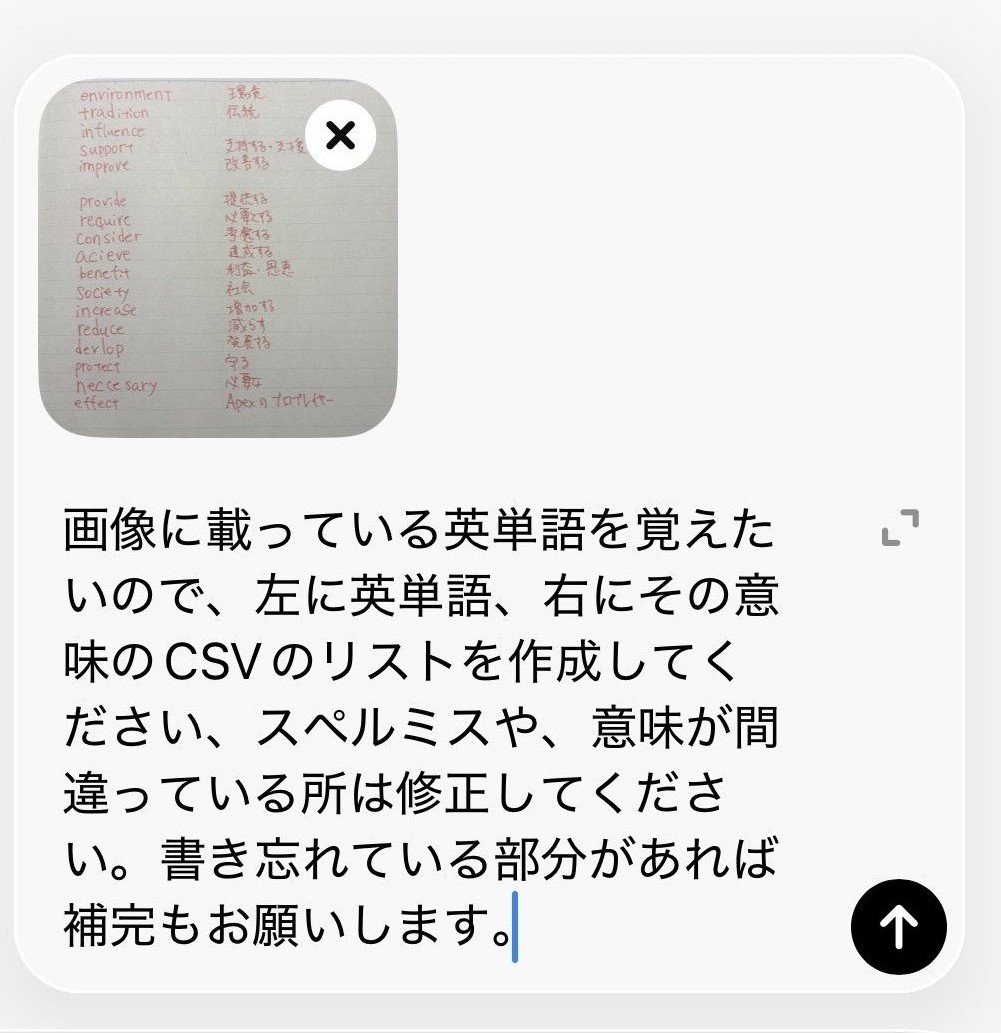
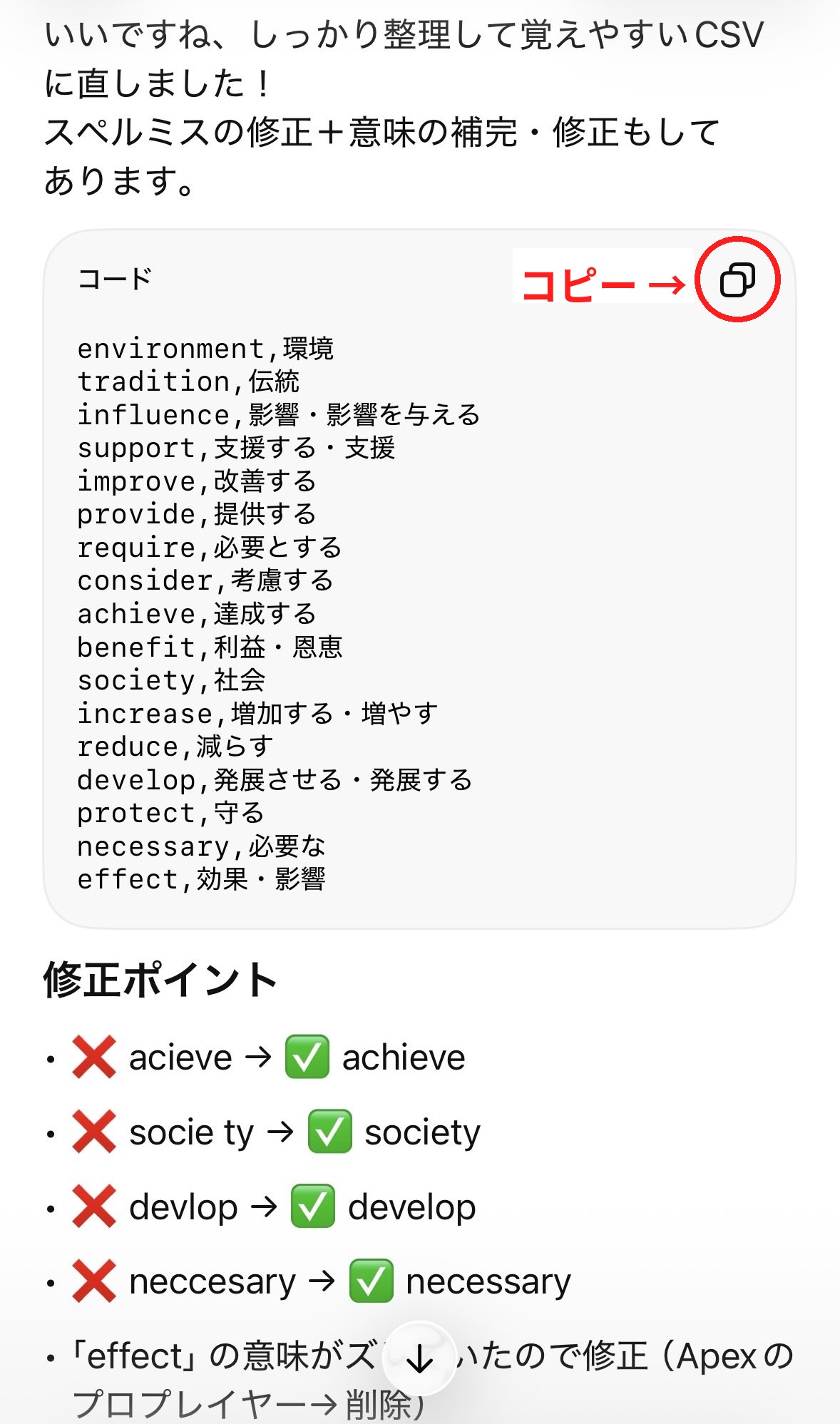
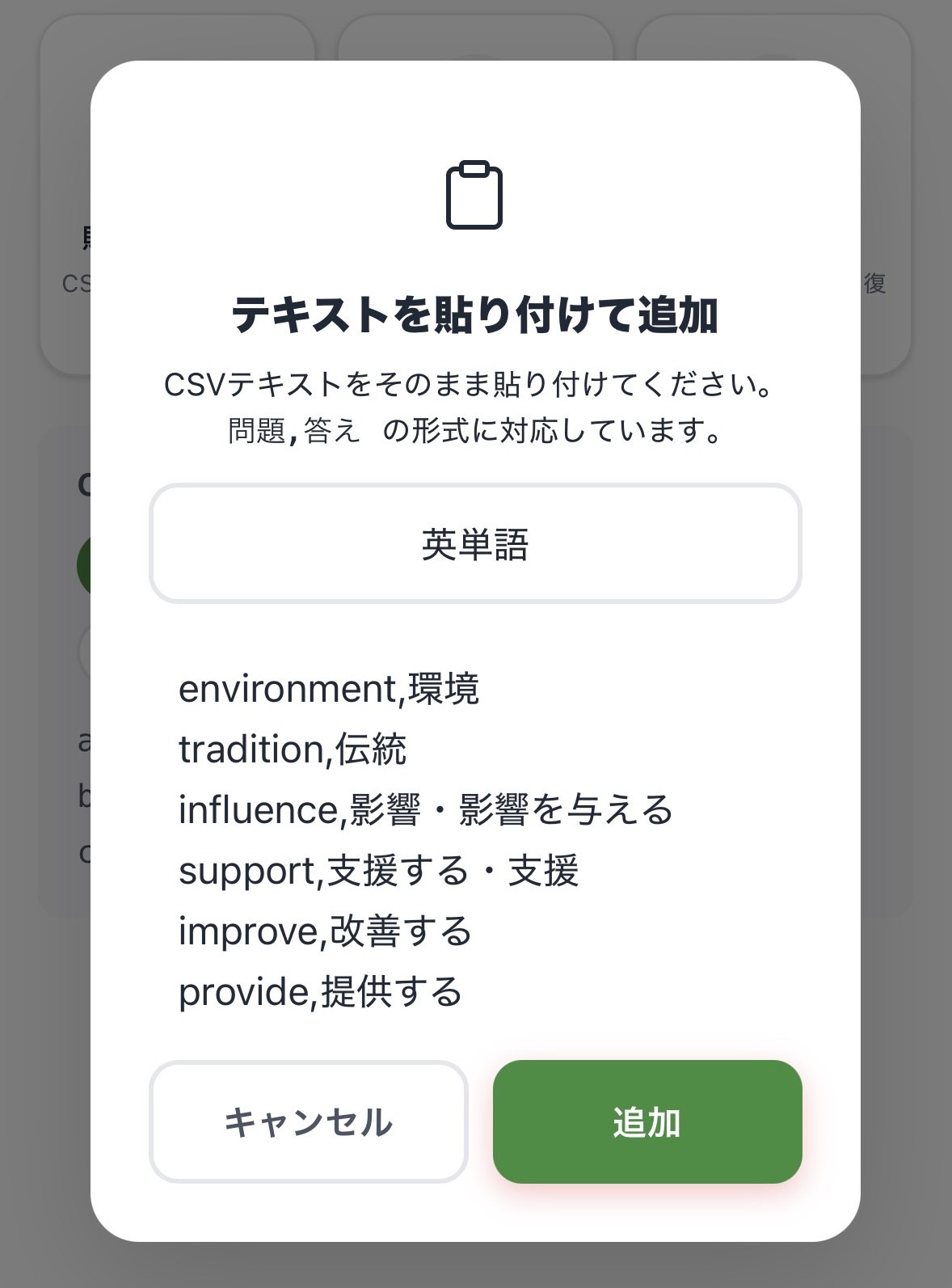
노트 사진을 ChatGPT나 Gemini에 보내 CSV로 정리해 달라고 한 뒤, CSVocab에 붙여넣기만 하면 끝. 직접 입력하지 않아도 나만의 단어장이 완성됩니다.
평소 쓰는 AI 도구를 그대로 활용
철자 실수나 빠진 뜻도 알아서 보완
복사해서 붙여넣고 추가 버튼만 누르면 끝
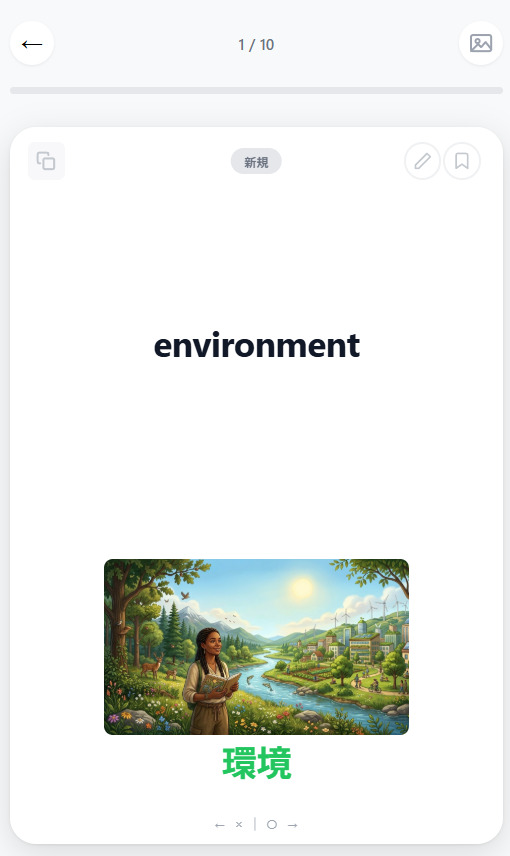
사진을 붙이고, 소리로도 들을 수 있어요
CSVocab은 앱스토어에서 설치할 필요가 없는 웹앱입니다. 홈 화면에 추가하면 브라우저를 열지 않고도 앱처럼 실행할 수 있어요.

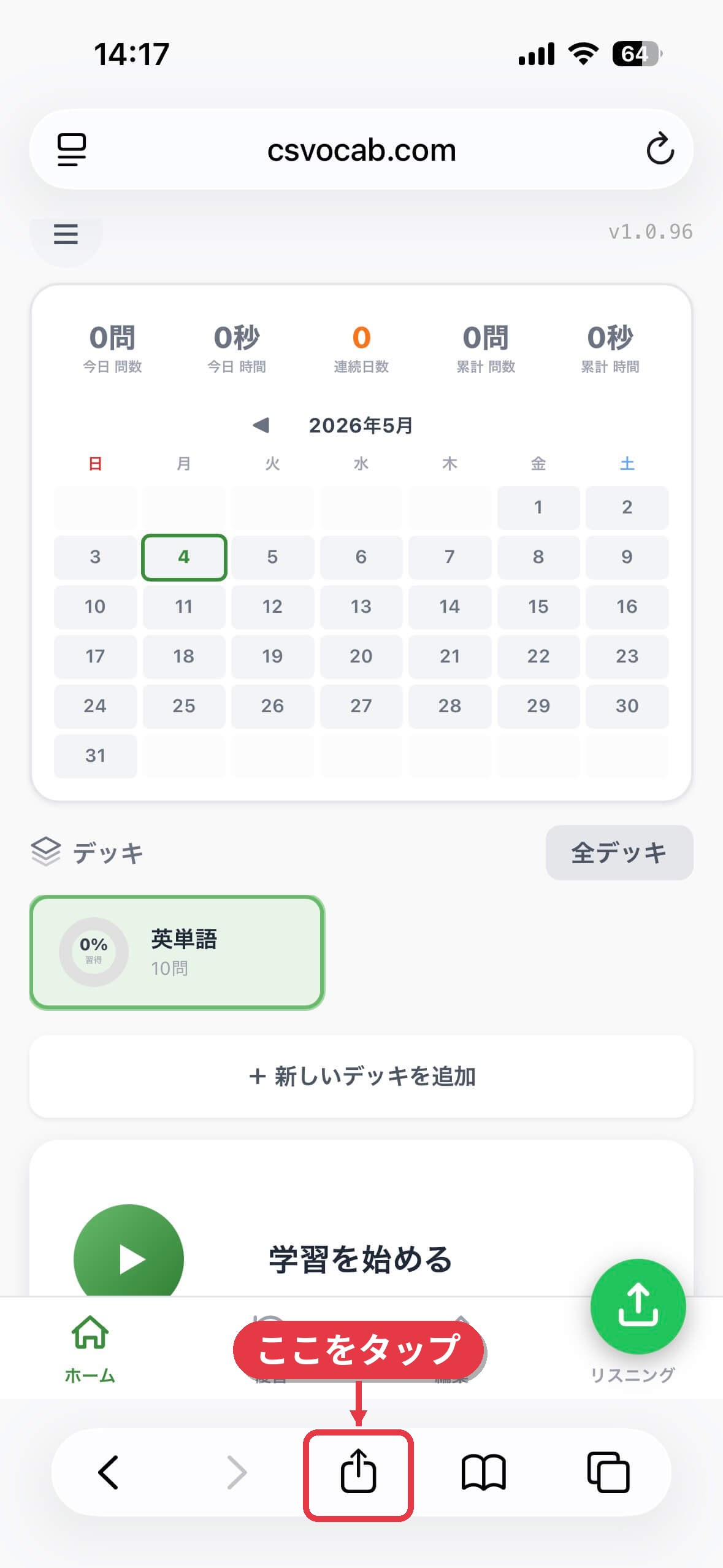
Safari에서 csvocab.com/app을 열고, 화면 아래의 공유 버튼을 탭하세요.

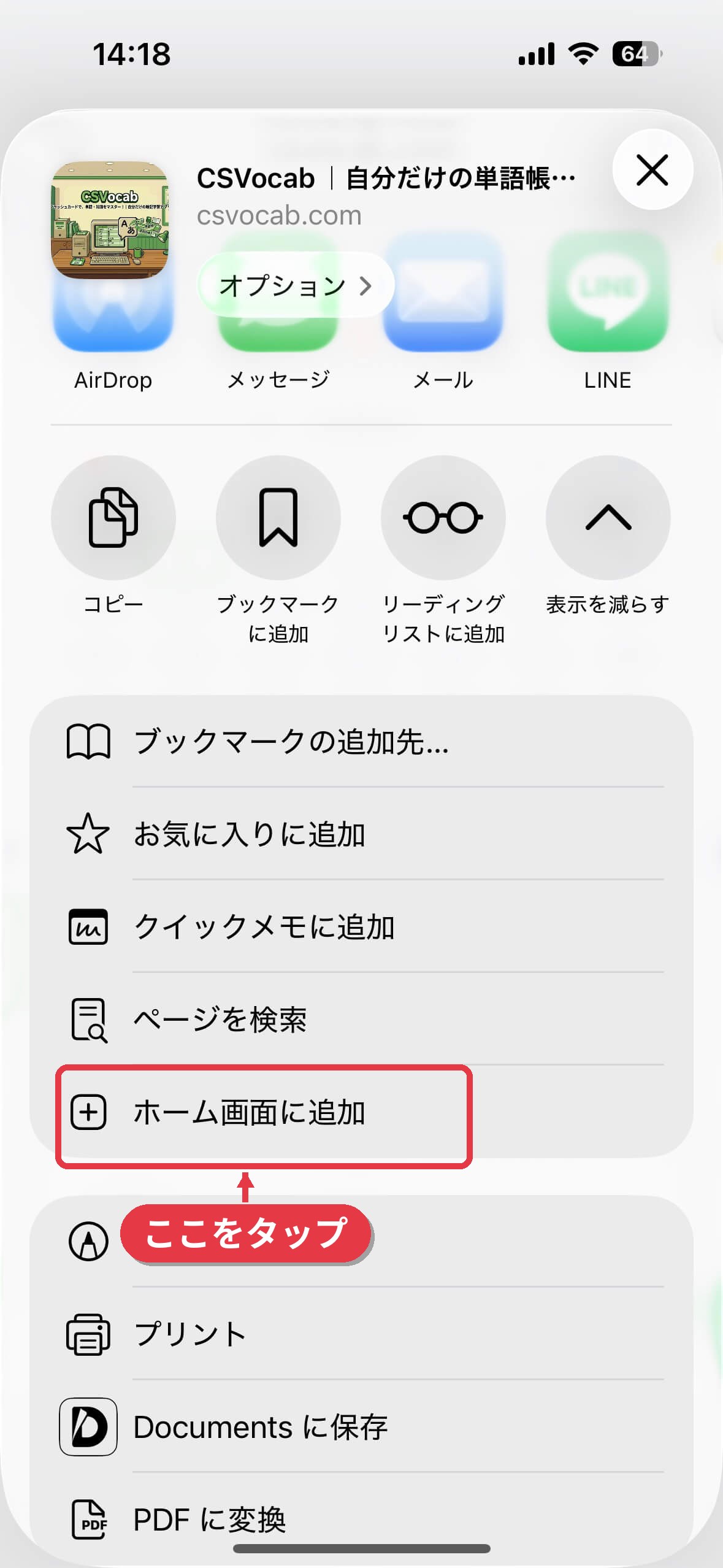
공유 메뉴를 아래로 스크롤해서 “홈 화면에 추가”를 탭하세요.

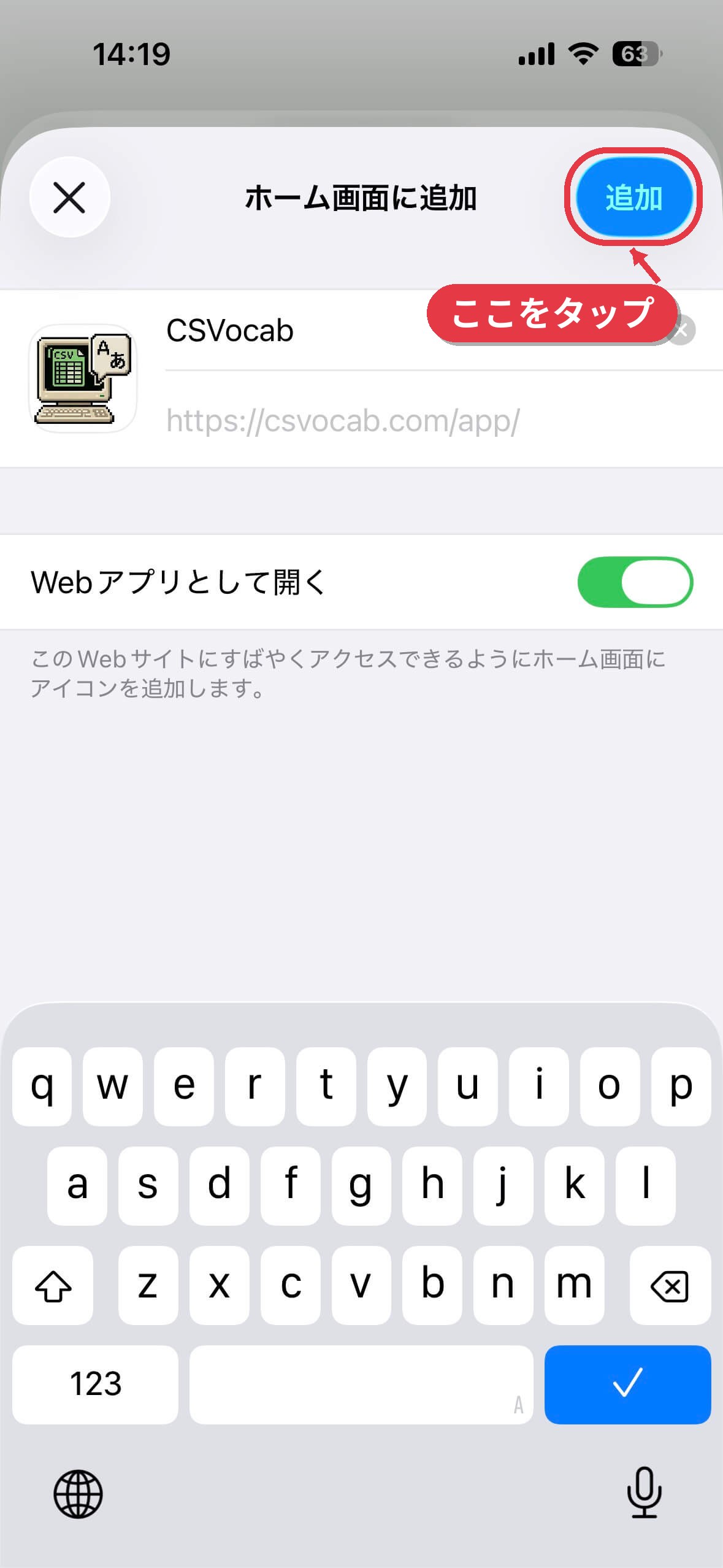
이름은 “CSVocab” 그대로 두면 돼요. “웹 앱으로 열기”는 켜 두는 것을 추천합니다.

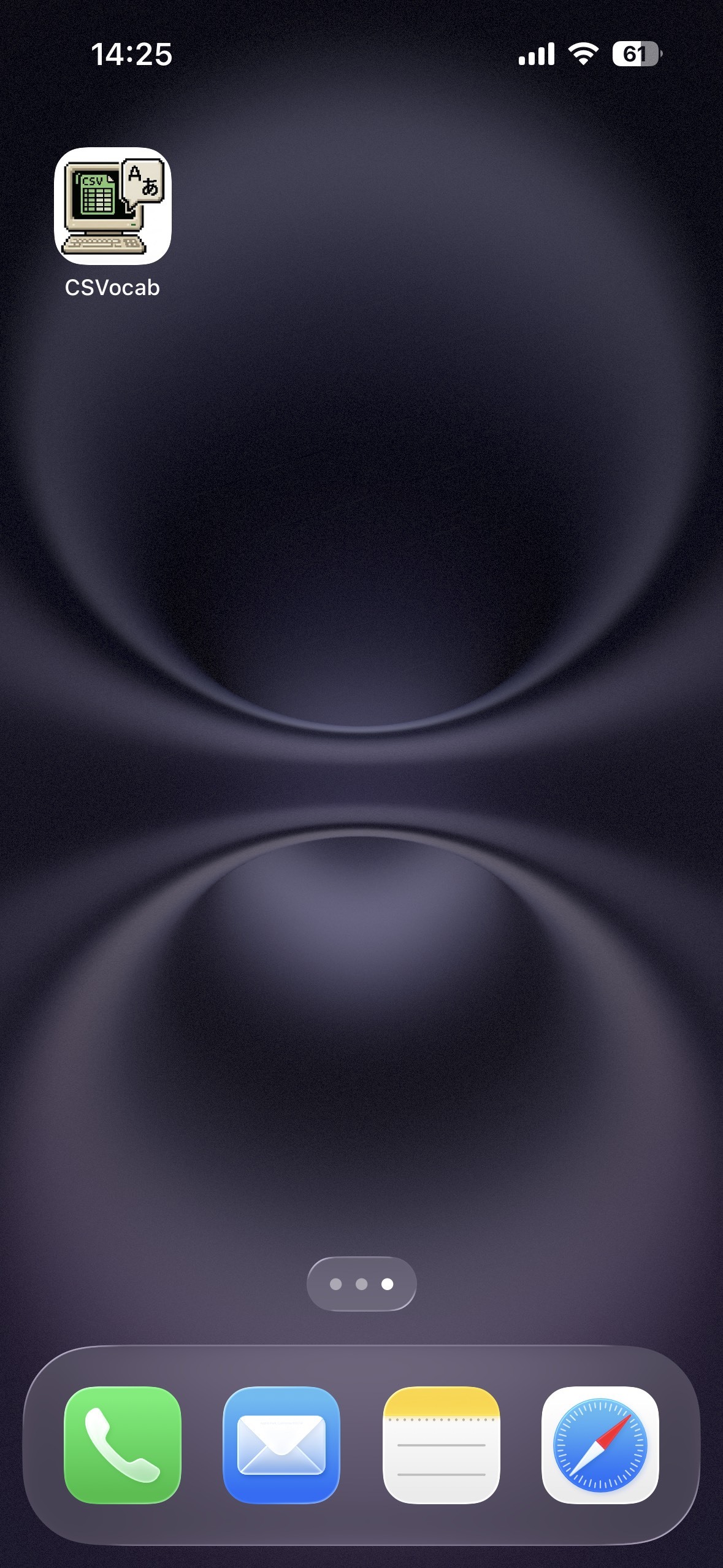
아이콘이 추가되었어요. 탭하면 전체 화면으로 실행됩니다.
카카오톡·인스타그램·X 등 앱에서 열었다면:
앱 안의 브라우저에서는 “홈 화면에 추가”가 나오지 않아요. Safari에서 csvocab.com/app을 다시 열어 주세요.
Android를 쓰신다면:
Chrome에서 csvocab.com/app을 열고, 오른쪽 위 메뉴(⋮)에서 “홈 화면에 추가”를 선택하세요. 순서는 거의 같습니다.
사람마다 외우는 방식은 다릅니다. CSVocab에서는 나에게 맞는 방법을 고를 수 있어요.
카드를 “알아요 / 아직 몰라요”로 나누기만 하면 돼요. 간단한 조작으로 리듬감 있게 넘길 수 있습니다.
보기 중에서 고르기만 하면 돼요. 떠오르지 않아도 막히지 않으니, 기운 없는 날에도 계속할 수 있습니다.
뜻을 보고 철자를 입력해요. 직접 키보드로 쳐 보면 눈으로만 볼 때보다 훨씬 오래 남습니다.
읽어 주는 음성을 듣고 철자나 뜻을 떠올려요. 출퇴근길 이어폰 학습에 딱 맞습니다.
단어장 내용을 문제와 답 두 칸으로 한눈에 보여 줘요. 빨간 시트처럼 가리고 내 속도에 맞춰 다시 외울 수 있습니다. 검색과 편집도 이 화면에서.
단어장 내용도 학습 기록도, 애초에 저희가 맡아 두는 구조가 없습니다. 학습 데이터가 서버로 가는 건 사용자가 직접 기능을 켰을 때뿐이에요. CSVocab은 “안심하고 오래 쓸 수 있는 것”을 기능만큼 중요하게 생각합니다.
요금, 설치, CSV 만드는 법, 데이터 저장 위치 등 처음 쓰기 전에 궁금한 점을 모았습니다.
네, 모든 기능을 무료로 쓸 수 있고 광고도 없습니다. 개인이 만든 웹앱이며 수익을 내지 않습니다.
둘 다 필요 없습니다. 브라우저에서 csvocab.com/app/을 열면 바로 쓸 수 있어요. 스마트폰의 “홈 화면에 추가”를 이용하면 앱처럼 아이콘으로 실행할 수 있습니다.
한 줄에 “문제,답”을 쉼표로 구분해서 쓰기만 하면 됩니다. Excel이나 Google 스프레드시트에서 복사해 붙여넣어도 돼요. ChatGPT나 Gemini에 “수능 빈출 영단어 50개를 CSV로 만들어 줘”라고 부탁하고, 결과를 그대로 붙여넣는 것이 가장 빠릅니다.
회원가입도 앱 설치도 필요 없고, 텍스트를 붙여넣는 순간 바로 학습을 시작할 수 있다는 점입니다. 같은 단어장을 카드·4지선다·타이핑·듣기·목록 5가지 모드로 바꿔 가며 공부할 수 있고, 데이터는 서버가 아닌 기기 안에 저장됩니다.
네. 브라우저로 한 번 연 뒤에는 인터넷이 없는 곳에서도 학습할 수 있어요. 홈 화면에 추가해 두면 오프라인에서도 안정적으로 실행됩니다.
네. 역사 연도, 자격증 용어, 일본어나 중국어 단어, 수학 공식 등 “문제와 답” 형태로 만들 수 있는 것이라면 무엇이든 단어장으로 만들 수 있어요. 읽어 주기 기능도 영어 이외의 언어를 지원합니다.
학습 데이터는 모두 사용 중인 기기의 브라우저 안에 저장되며 서버로 전송되지 않습니다. 기기를 바꾸거나 다른 기기에서 쓰려면 내보내기 기능이나, 원할 때 켤 수 있는 Google Drive 동기화를 이용하세요.
네. CSVocab은 “문제,답” 형식의 텍스트를 붙여넣기만 하면 나만의 단어장이 만들어지는 단어장 만들기 도구입니다. 나중에 한 문제씩 추가하거나 수정할 수 있고, 이미지도 넣을 수 있어요. 만든 단어장은 그대로 카드·4지선다·타이핑·듣기로 학습할 수 있고, 인쇄도 지원합니다.
네. Windows나 Mac의 브라우저에서 그대로 작동합니다. 키보드로 입력하거나, Excel·Google 스프레드시트의 표를 그대로 붙여넣어 단어장을 만들 수 있어요. PC에서 만든 단어장은 내보내기 기능이나 Google Drive 동기화로 스마트폰에 옮겨 학습할 수 있습니다.